- Konuyu Başlatan
- AdminCP
- #1






- Katılım
- 9 Haziran 2018
- Konular
- 1,644
- Mesajlar
- 5,890
- Çözümler
- 1
- Reaksiyon puanı
- 1,771
- Puanları
- 113
- Konum
- Adana
- Forum Yaşı
- 8 Yıl 140 Gün
- Cinsiyet
- Erkek
Önemli: Yüklediğiniz temanın mutlaka alt temasını da yükleyin ve düzenlemelerinizi o tema üzerinde yapın zira olası güncellemelerde yaptığınız değişiklikleri kayıp edersiniz. Bu rehberde alt tema oluşturmaktan da bahsedeceğim lütfen sonuna kadar okuyun ve adımları uygulayın.
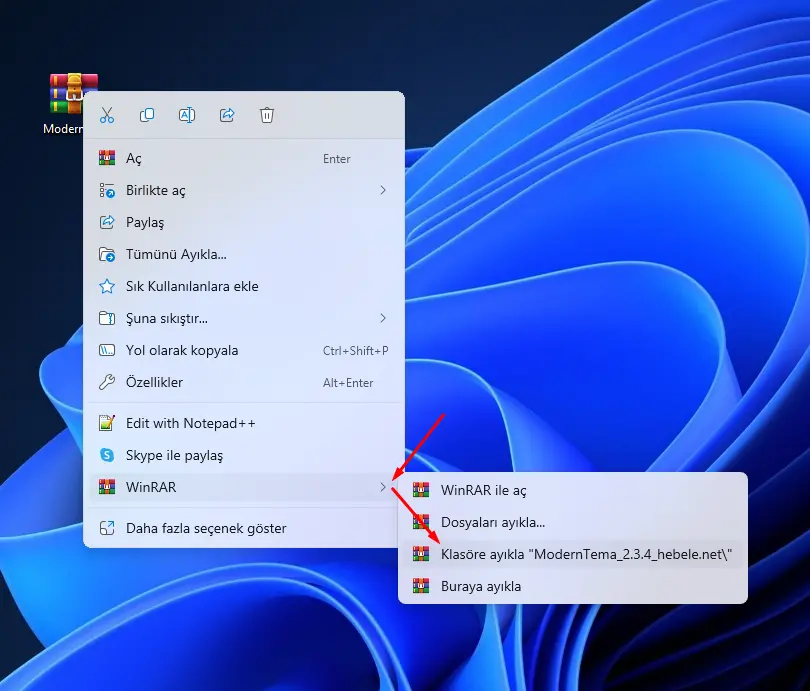
Zipli dosyayı bilgisayarınıza indirdikten sonra .zip dosyasından çıkartın. Ben Winrar kullandığım için bu uygulama üzerinden göstereceğim.
.zip uzantılı dosyanın üzerine gelerek sağ tıklayın, çıkan seçeneklerde Winrar > Klasöre ayıkla "Klasör adı" adımlarını takip edin.
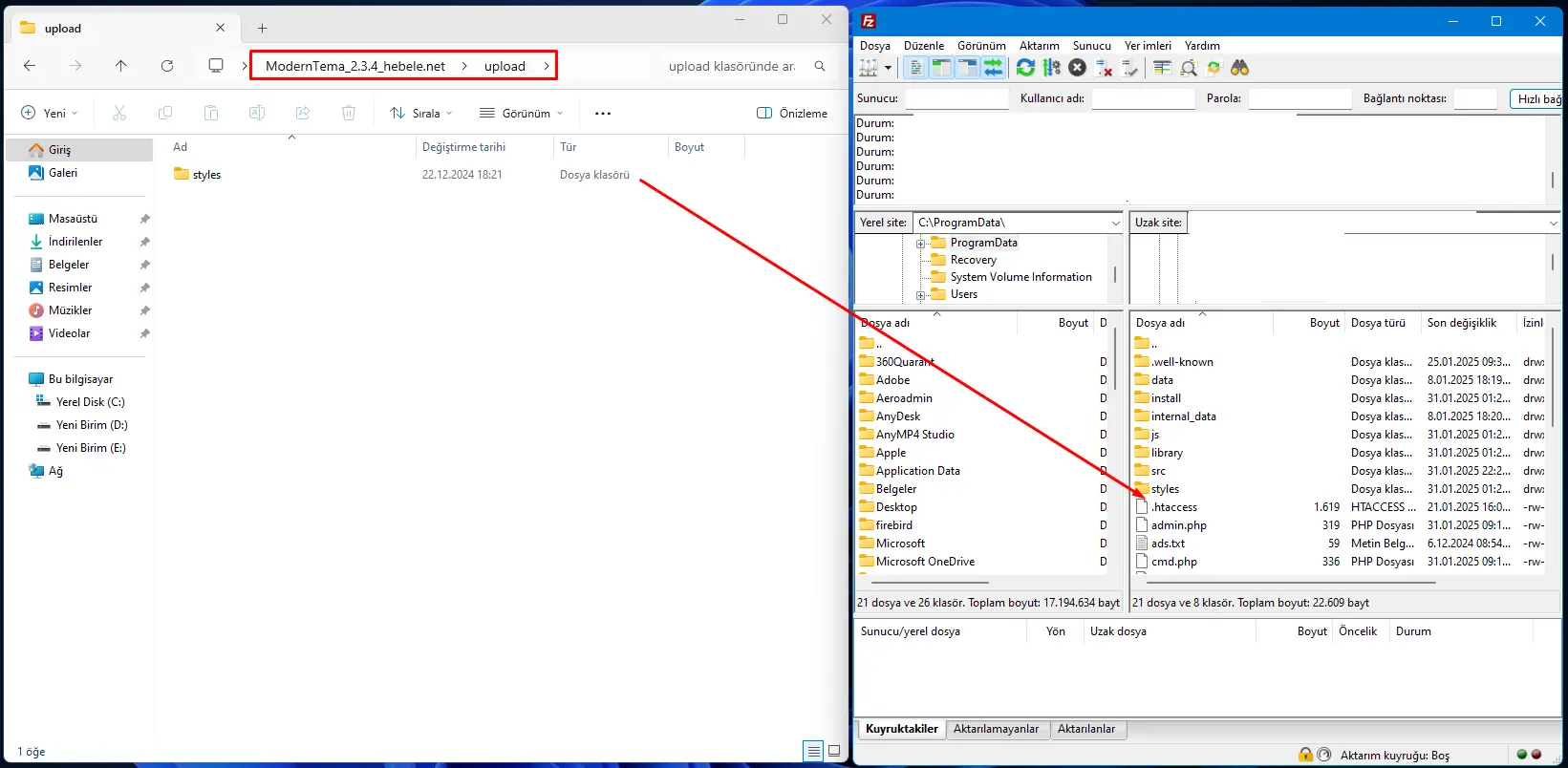
Çıkardığınız klasörlerde upload içerisinde bulunan styles klasörünü forumun yüklü olduğu dizine yükleyin.
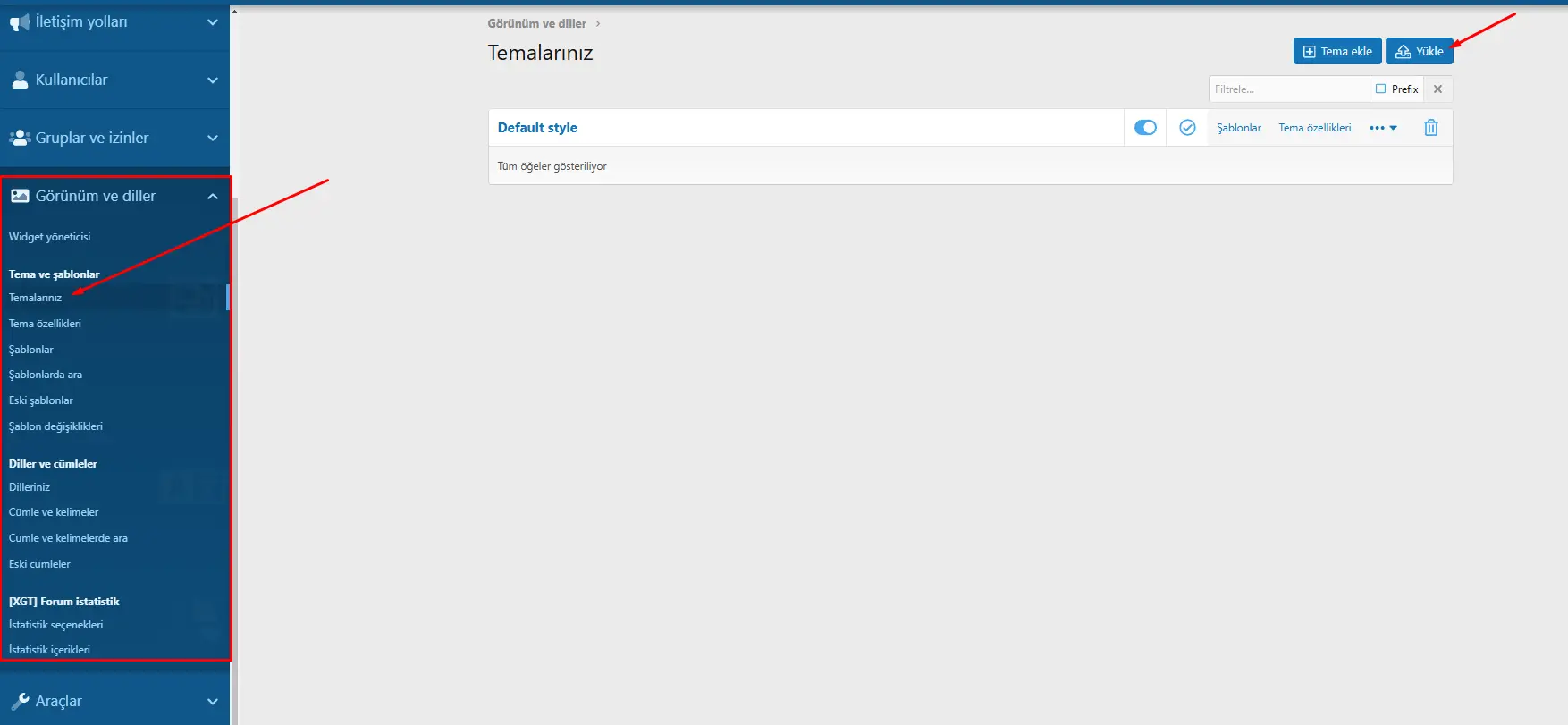
Daha sonra forumun admin panele girerek sol menüden Görünüm ve diller altında bulunan Temalarınız seçeneğine gidin. Farklı dil kullananlar alan adının sonuna /admin.php?styles/ bunu yapıştırarak ilgili sayfaya gidebilirsiniz.
Açılan sayfada Yükle butonuna tıklayın.
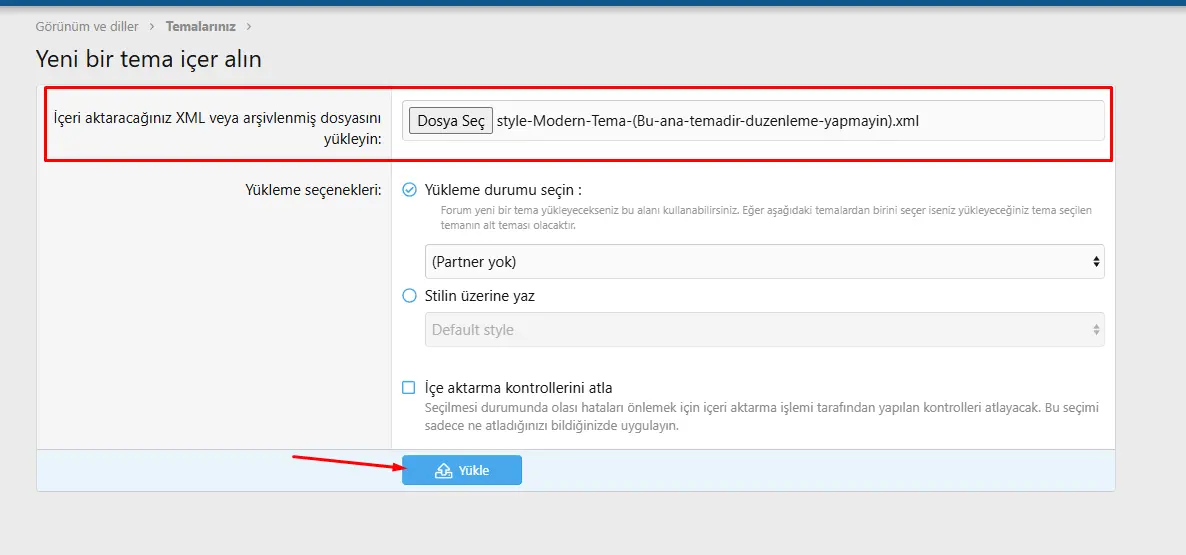
xml klasörü içerisinde bulunan .xml uzantılı dosyayı İçeri aktaracağınız XML veya arşivlenmiş dosyasını yükleyin alanında yükleyin altta bulunan Yükle butonuna tıklayın.
Tema yüklenmeye başlayacaktır.
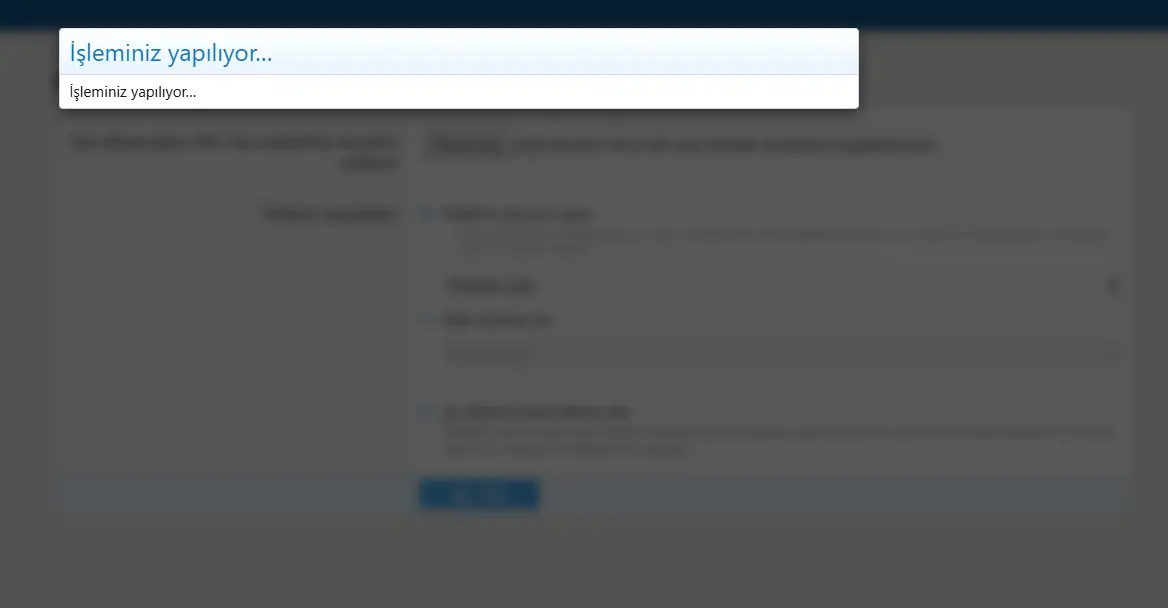
Temamız başarılı bir şekilde yüklenmiştir.
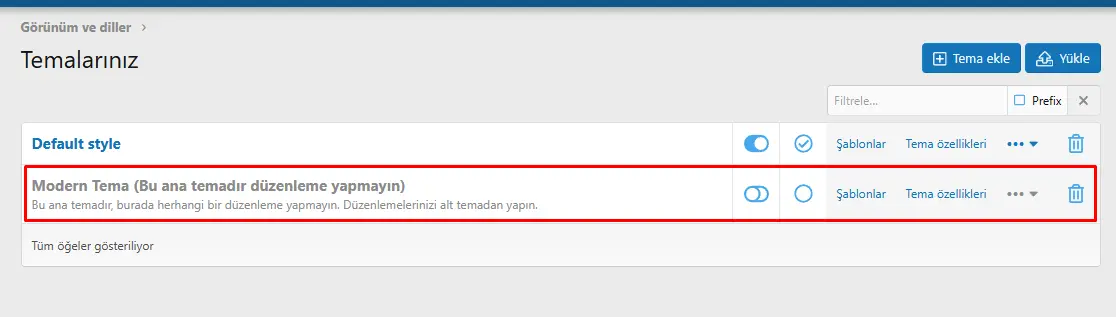
Ana tema başarılı bir şekilde yüklenmiştir.
Şimdi en başta bahsettiğim alt tema ekleme adımlarına geçelim. Kesinlikle temalarınızda alt tema oluşturun ve düzenlemelerinizi o tema üzerinde yapın güncellemelerde veya karılaştığınız herhangi bir hatada yaptığınız işlemi geri alarak hatayı çözebilirsiniz.
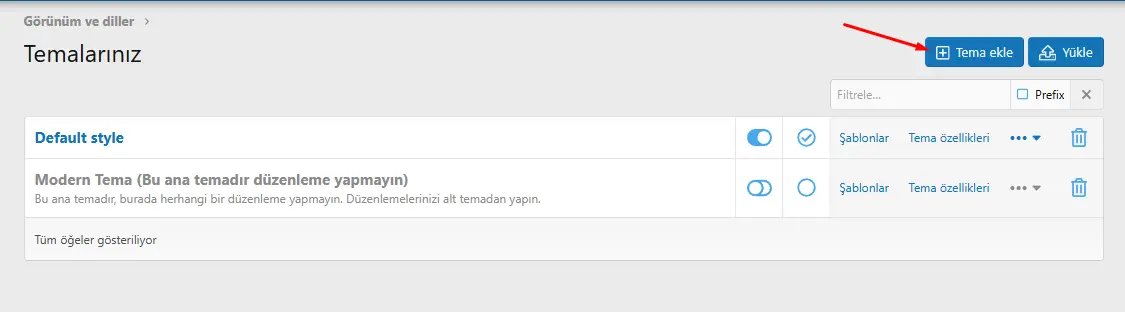
Alt tema oluşturmak için yine temaların olduğu sayfada Tema ekle butonuna tıklayın.
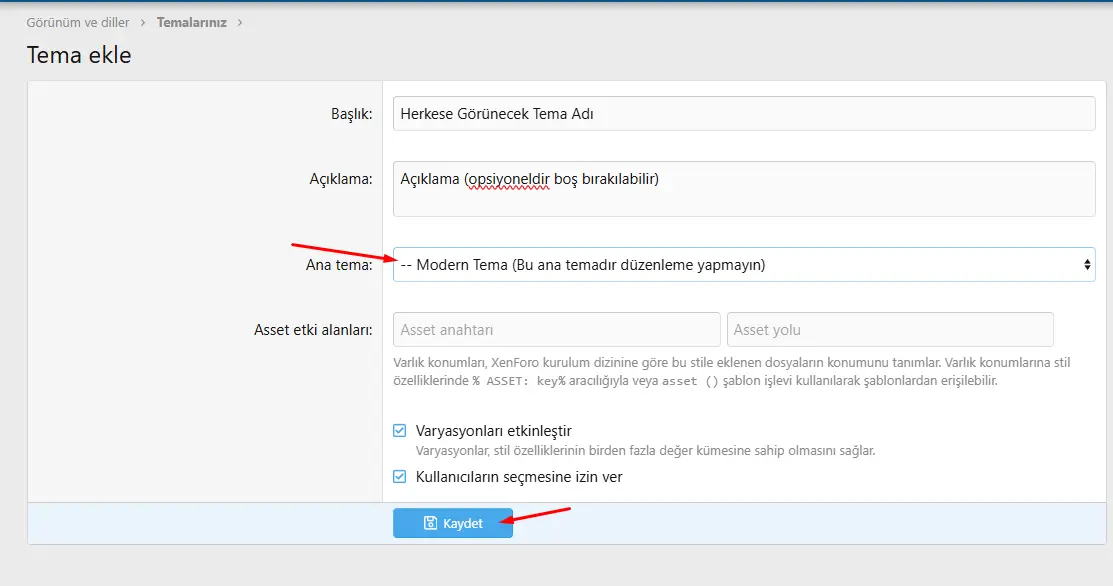
Açılan sayfada ilgili alanları görselde görüldüğü gibi doldurun ve Kaydet butonuna tıklayın.
Alt temada eklendi. Sorun yaşamamınız için forumda, oluşturduğunuz alt temayı kullanın ve düzenlemelerinizin hepsini bu alt tema üzerinde yapın. Kullanma şekli aşağıda ki gibi olacaktır.
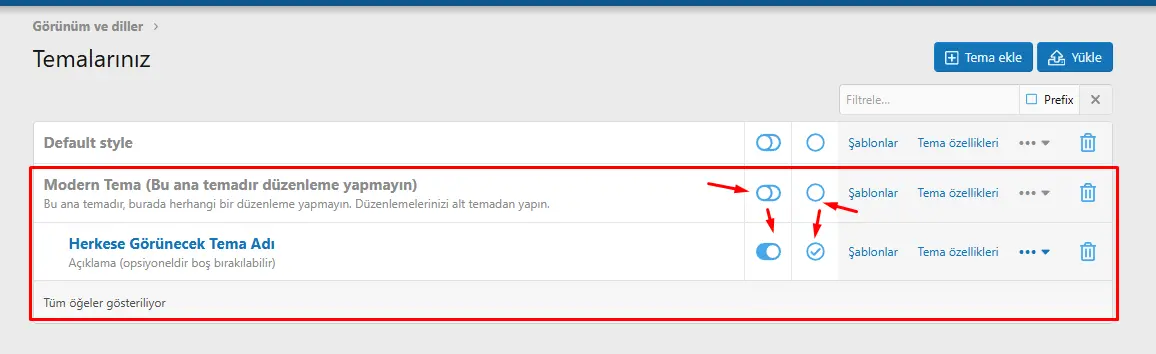
Bu şekilde kullanmanız size daha kolay ve sorunsuz bir kullanım sunacaktır. Kurulum veya diğer destek ihtiyaçlarınız için XenForo sayfasına giderek destek talebi oluşturabilirsiniz.
Zipli dosyayı bilgisayarınıza indirdikten sonra .zip dosyasından çıkartın. Ben Winrar kullandığım için bu uygulama üzerinden göstereceğim.
.zip uzantılı dosyanın üzerine gelerek sağ tıklayın, çıkan seçeneklerde Winrar > Klasöre ayıkla "Klasör adı" adımlarını takip edin.
Çıkardığınız klasörlerde upload içerisinde bulunan styles klasörünü forumun yüklü olduğu dizine yükleyin.
Daha sonra forumun admin panele girerek sol menüden Görünüm ve diller altında bulunan Temalarınız seçeneğine gidin. Farklı dil kullananlar alan adının sonuna /admin.php?styles/ bunu yapıştırarak ilgili sayfaya gidebilirsiniz.
Açılan sayfada Yükle butonuna tıklayın.
xml klasörü içerisinde bulunan .xml uzantılı dosyayı İçeri aktaracağınız XML veya arşivlenmiş dosyasını yükleyin alanında yükleyin altta bulunan Yükle butonuna tıklayın.
Tema yüklenmeye başlayacaktır.
Temamız başarılı bir şekilde yüklenmiştir.
Ana tema başarılı bir şekilde yüklenmiştir.
Şimdi en başta bahsettiğim alt tema ekleme adımlarına geçelim. Kesinlikle temalarınızda alt tema oluşturun ve düzenlemelerinizi o tema üzerinde yapın güncellemelerde veya karılaştığınız herhangi bir hatada yaptığınız işlemi geri alarak hatayı çözebilirsiniz.
Alt tema oluşturmak için yine temaların olduğu sayfada Tema ekle butonuna tıklayın.
Açılan sayfada ilgili alanları görselde görüldüğü gibi doldurun ve Kaydet butonuna tıklayın.
Alt temada eklendi. Sorun yaşamamınız için forumda, oluşturduğunuz alt temayı kullanın ve düzenlemelerinizin hepsini bu alt tema üzerinde yapın. Kullanma şekli aşağıda ki gibi olacaktır.
Bu şekilde kullanmanız size daha kolay ve sorunsuz bir kullanım sunacaktır. Kurulum veya diğer destek ihtiyaçlarınız için XenForo sayfasına giderek destek talebi oluşturabilirsiniz.