- Konuyu Başlatan
- AdminCP
- #1






- Katılım
- 9 Haziran 2018
- Konular
- 1,644
- Mesajlar
- 5,890
- Çözümler
- 1
- Reaksiyon puanı
- 1,771
- Puanları
- 113
- Konum
- Adana
- Forum Yaşı
- 8 Yıl 140 Gün
- Cinsiyet
- Erkek
Merhaba, bu yazımızda xenforonun şuan için en güncel versiyonu olan v2.3.4 yazılımı wampserver localhost'umuza kurmayı göstereceğim, umarım faydalı ve anlaşılır bir kılavuz olur.
İlk olarak kullandığınız kontrol paneline girerek bir mysql kullanıcı ve veri tabanı oluşturuyoruz. Veritabanı oluşturmak için aşağıda ki rehberlere göz atabilirsiniz.
Evet xenforo forum sitemizin kurulumu için gerekli olan MySQL veritabanını başarılı bir şekilde oluşturduğunuzu ve kuruluma hazır olduğunuzu varsayarak XenForo kurulum adımlarına geçelim.
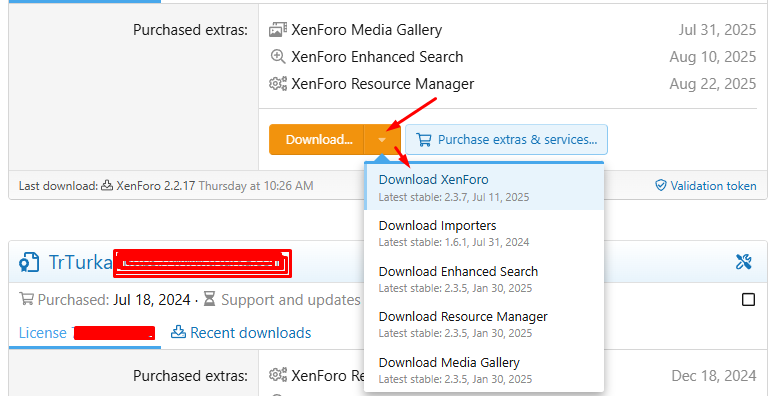
Şimdi xenforo.com müşteri panelinden xenforo'nun en güncel versiyonu olan 2.3.7 sürümünü indiriyoruz.
Müşteri panelinin ana sayfasında bulunan lisans alanından Download butonu yanında ki ok işaretine tıklayarak Download XenForo seçeneğine tıklayın.
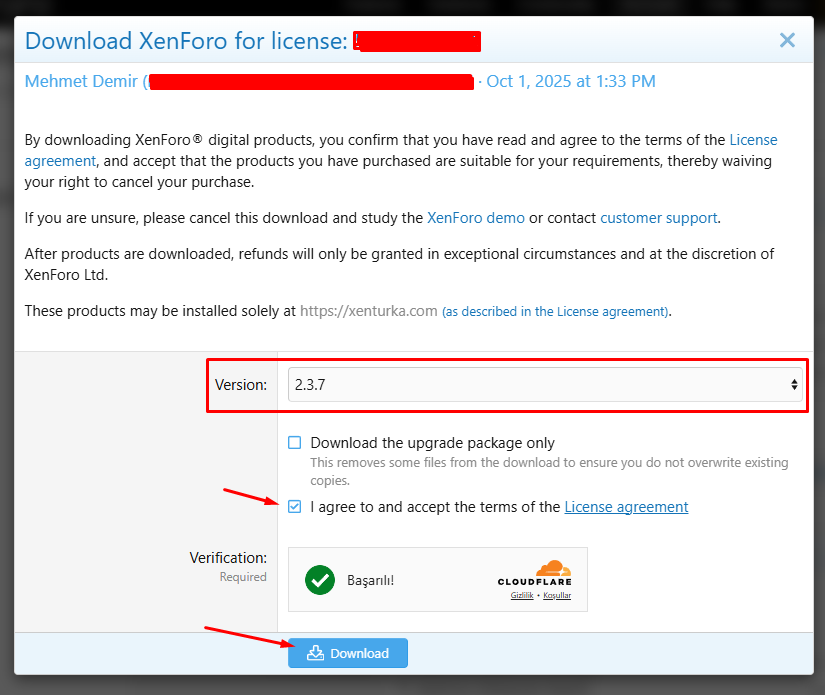
Açılan pencerede 2.3.7 versiyonunu seçerek Download the upgrade package only seçeneğinin yanında ki tiki kaldırın (Yükseltme değil sıfır kurulum için full olan dosyayı indirmemiz gerekiyor).
Sonrasında I agree to and accept the terms of the License agreement tiki aktif ederek XenForo lisans sözleşmesini kabul ediyoruz.
Verification alanını başarı ile doğruladıktan sonra Download butonuna tıklayarak dosyamızı indiriyoruz.
Dosyaları indirdikten sonra zipli dosya içerisinde bulunan upload klasörü içerisindeki dosyaları localhost'umuzun kök klasörüne oluşturduğumuz klasöre dosyaları yüklüyoruz.
Daha sonra web tarayıcımıza gelerek tarayıcımıza
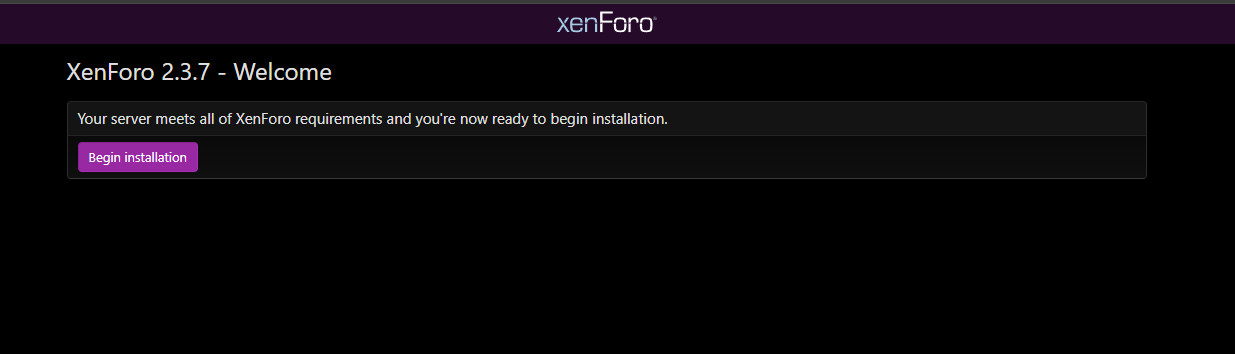
Kurulum için ilk adım xenforo sunucu gereksinimlerini kontrol ediyor, eğer sunucunuz xenforo için gerekli fonksiyon ve gereksinimleri sağlıyorsa Begin installation butonuna tıklayarak kuruluma geçiyoruz.
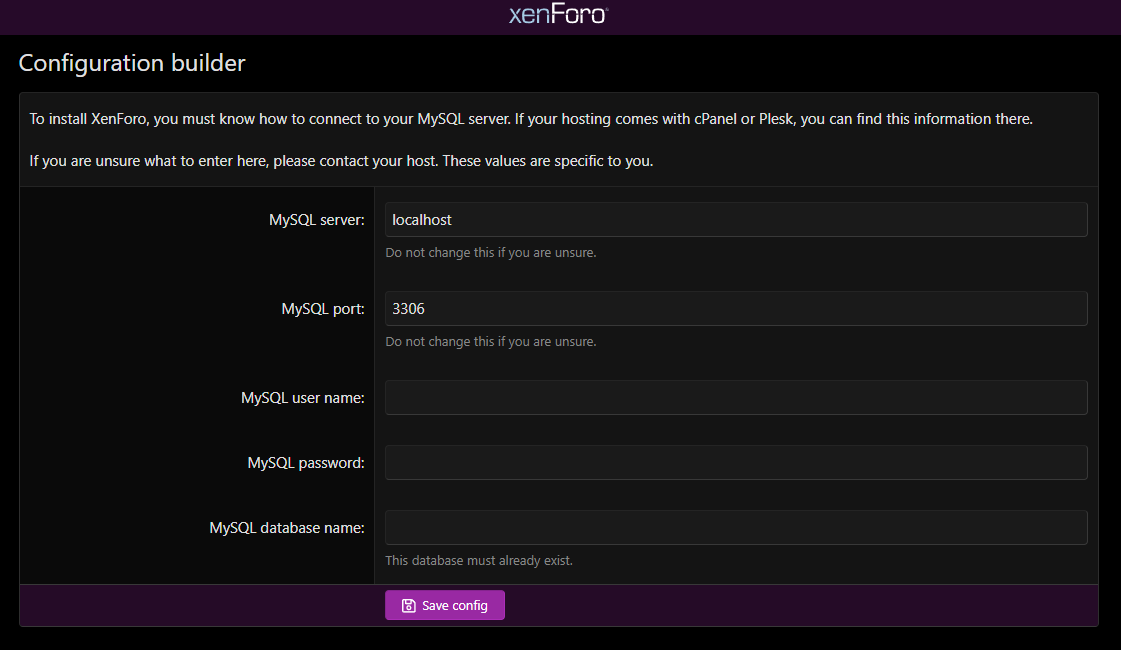
İkinci adımda bizden veritabanı bilgilerimizi istiyor veritabanı oluştururken girmiş olduğunuz bilgileri ilgili alanlara yazın ve Save config butonuna tıklayın.
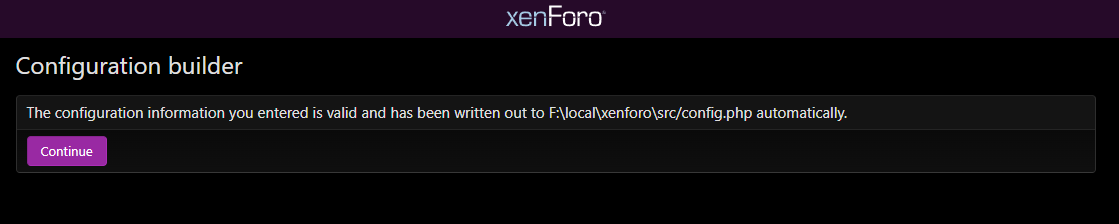
Girdiğimiz bilgiler doğru ise The configuration information you entered is valid and has been written out to F:\local\xenforo\src/config.php automatically. Girdiğmiz bilgileri config.php dosyasına otomatik olarak eklediğini bildiriyor. Continue diyerek kurulum işlemine devam ediyoruz.
Bu adımda Your configuration has been verified. You are now ready to begin the installation. Yapılandırmanın başarılı şekilde doğrulandığını belirtmektedir. Begin installation butonuna tıklayarak kurulumu başlatın.

Xenforo kurulum için tabloları ve gerekli bütün işlemleri otomatik olarak oluşturacaktır.
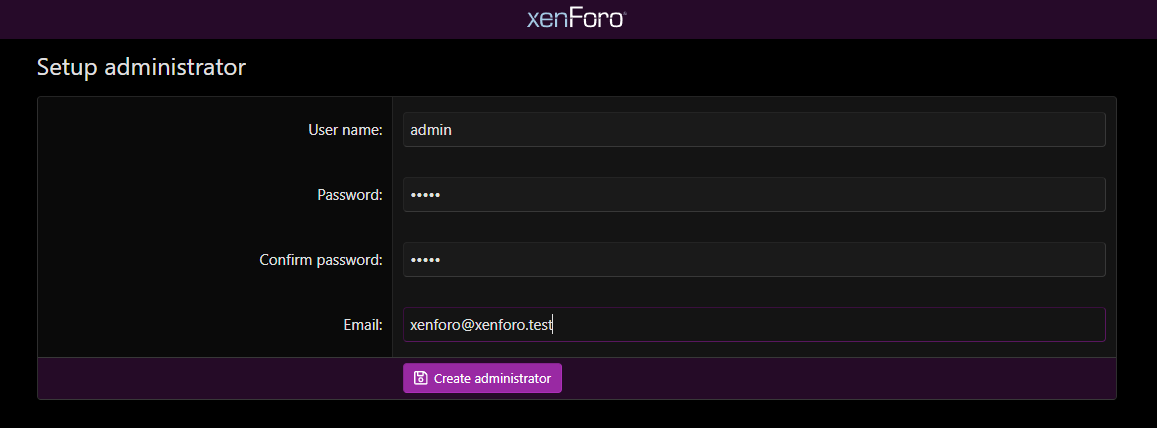
Bu adımda sizden admin kullanıcı hesabını oluşturmanızı isteyecektir ilgili alanları kendinize göre doldurarak Create administrator butonuna tıklayarak devam ediyoruz. Bu alan tamamen opsiyonel olup kendinize göre düzenlemeniz gerekmektedir.
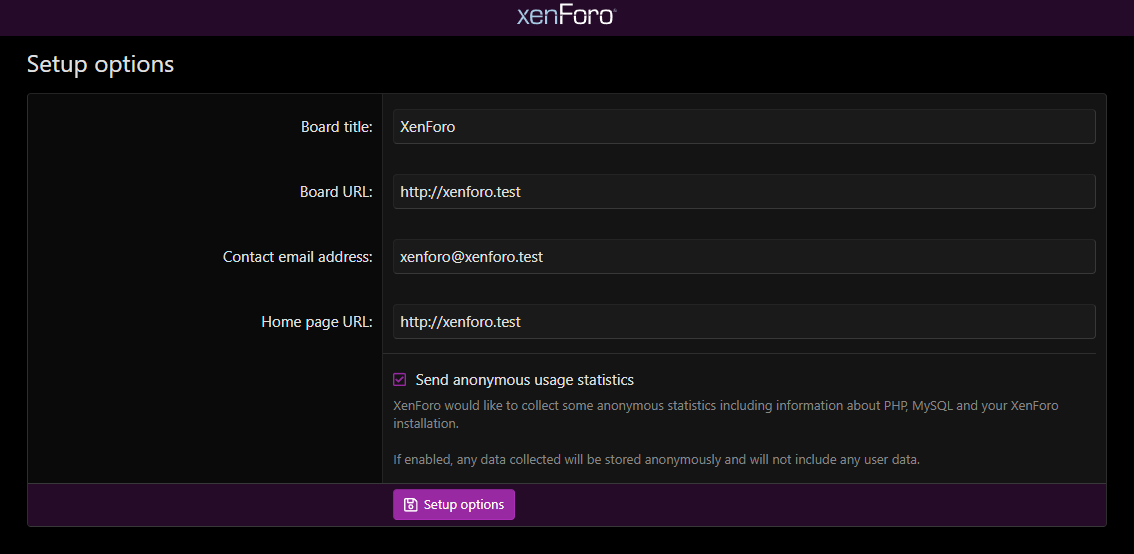
Bu alanda forum başlığı, forum url, iletişim için mail adresi, ana sayfa url ve istatistik toplamak için izninizi isteyen bir alan bulunmaktadır. Burasını da aynı şekilde kendinize göre doldurarak Setup options butonuna tıklayarak kurulum işlemini tamamlıyoruz.

Evet bu rehberimizde xenforo kurulumunu adım adım görsel ve yazılarla anlatmaya çalıştık, işinize yarayacağını umar keyifli forumlar dileriz.
İlk olarak kullandığınız kontrol paneline girerek bir mysql kullanıcı ve veri tabanı oluşturuyoruz. Veritabanı oluşturmak için aşağıda ki rehberlere göz atabilirsiniz.

cPanel üzerinde veritabanı nasıl açılır resim ve yazılarla anlatmaya çalışacağım.
Veritabanı ne işe yarar?
Bir web site veya script kuracaksanız, web sitenizdeki verilerin barınmasına yarar.
Veritabanı cPanel üzerinden nasıl açılır?
Kullanıcı adı ve şifremizi yazarak cPanel' e giriş yapıyoruz.
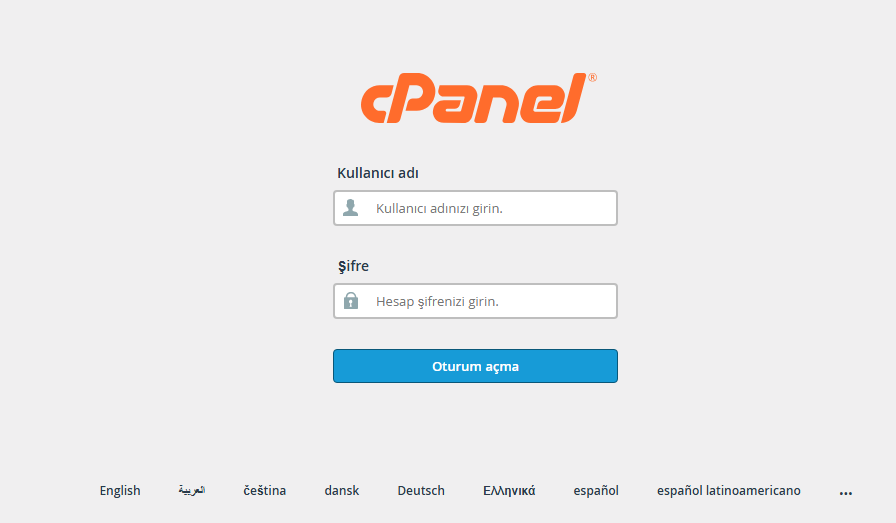
Kullanıcı adı ve şifrimizi yazarak giriş yaptıktan sonra VERİTABANLARI bölümünde bulunan MySQL Veritabanı Sihirbazı seçeneğine tıklıyoruz.
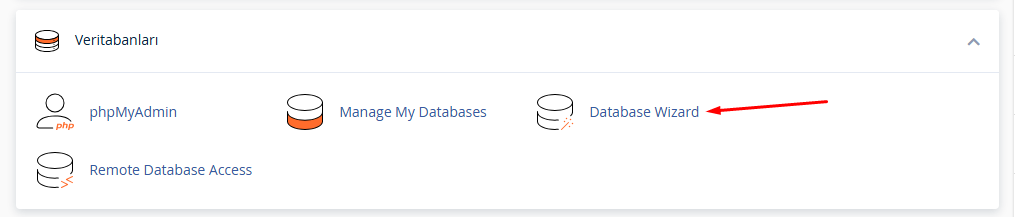
MySQL Veritabanı Sihirbazı' na tıkladıktan sonra veritabanı...
Veritabanı ne işe yarar?
Bir web site veya script kuracaksanız, web sitenizdeki verilerin barınmasına yarar.
Veritabanı cPanel üzerinden nasıl açılır?
Kullanıcı adı ve şifremizi yazarak cPanel' e giriş yapıyoruz.
Kullanıcı adı ve şifrimizi yazarak giriş yaptıktan sonra VERİTABANLARI bölümünde bulunan MySQL Veritabanı Sihirbazı seçeneğine tıklıyoruz.
MySQL Veritabanı Sihirbazı' na tıkladıktan sonra veritabanı...
Plesk web hosting kontrol panelinde veri tabanı oluşturabilmek için aşağıdaki adımları takip edebilirsiniz.
Plesk Panel'e giriş yaptıktan sonra sol menüde bulunan alan adları seçeneğine tıklıyoruz.
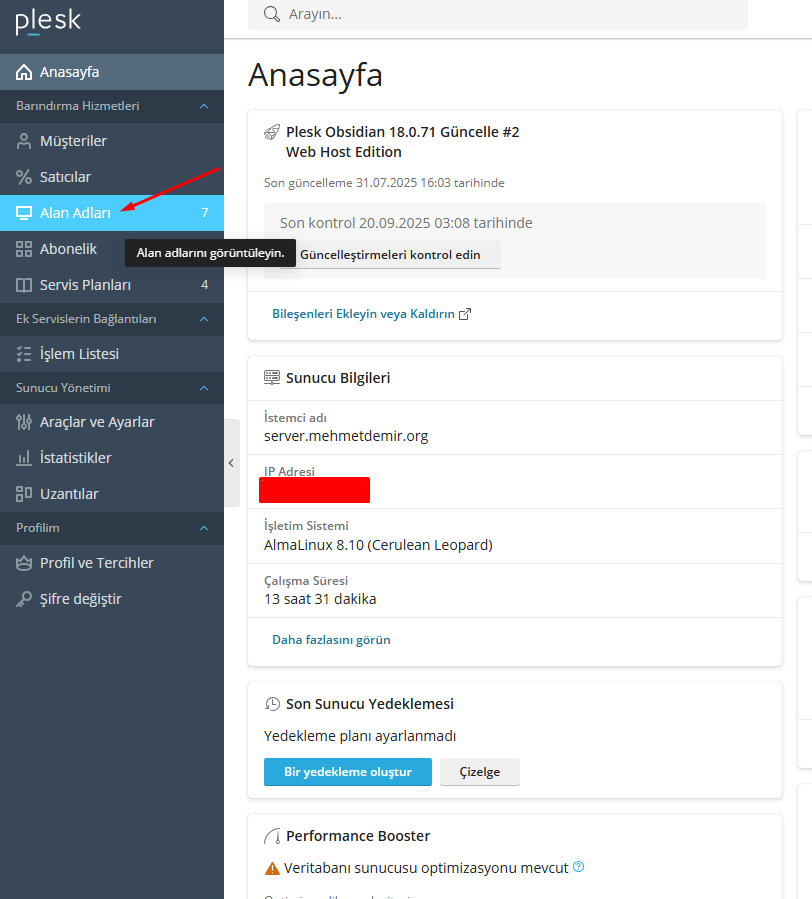
Veritabanı oluşturmak istediğimiz alan adını seçiyoruz.
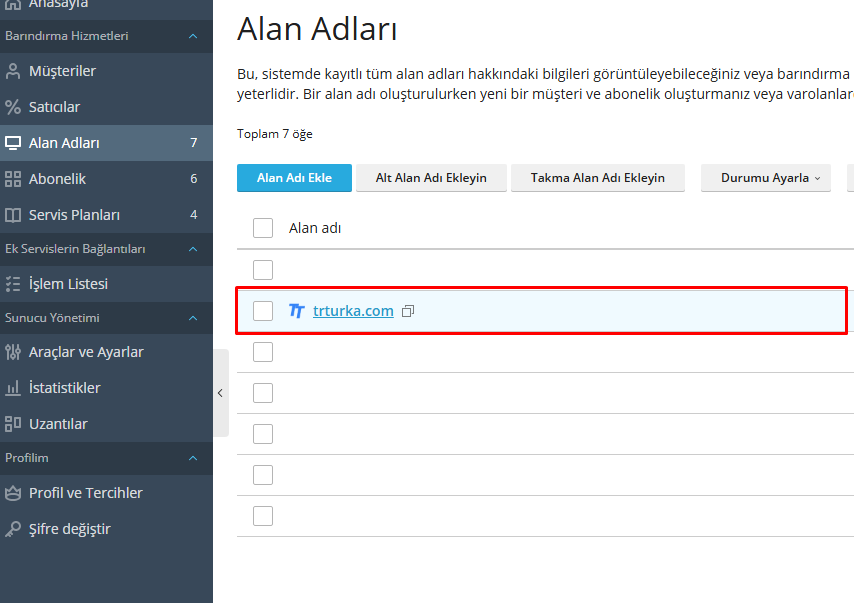
Açılan sayfada Veritabanları seçeneğine tıklıyoruz.
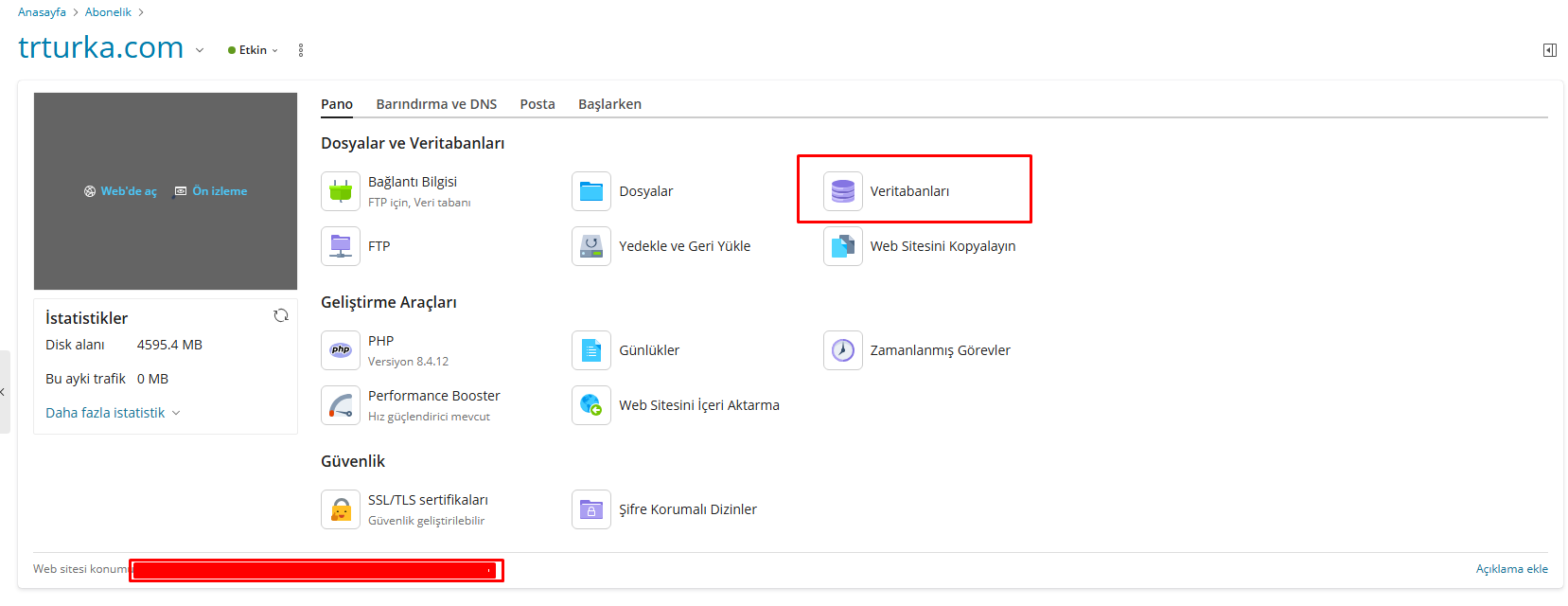
Üstte bulunan Veritabanı ekle butonuna tıklıyoruz.

Veritabanı oluşturma formunda ki bilgileri doldurarak tamam butonuna tıklıyoruz. Burada şifre ve isimlerde Türkçe karakter kullanmamak gerekiyor. Bu şekilde bilgileri doldurup tamam...
Plesk Panel'e giriş yaptıktan sonra sol menüde bulunan alan adları seçeneğine tıklıyoruz.
Veritabanı oluşturmak istediğimiz alan adını seçiyoruz.
Açılan sayfada Veritabanları seçeneğine tıklıyoruz.
Üstte bulunan Veritabanı ekle butonuna tıklıyoruz.
Veritabanı oluşturma formunda ki bilgileri doldurarak tamam butonuna tıklıyoruz. Burada şifre ve isimlerde Türkçe karakter kullanmamak gerekiyor. Bu şekilde bilgileri doldurup tamam...
- Adanalı
- Cevaplar: 0
- Forum: Plesk Panel
Directadmin web hosting kontrol panelinde veri tabanı oluşturabilmek için aşağıdaki adımları takip edebilirsiniz.
Directadmin hosting kontrol paneline giriş yaptıktan sonra Hesap yönetimi > Veri tabanları adımlarını takip edin.
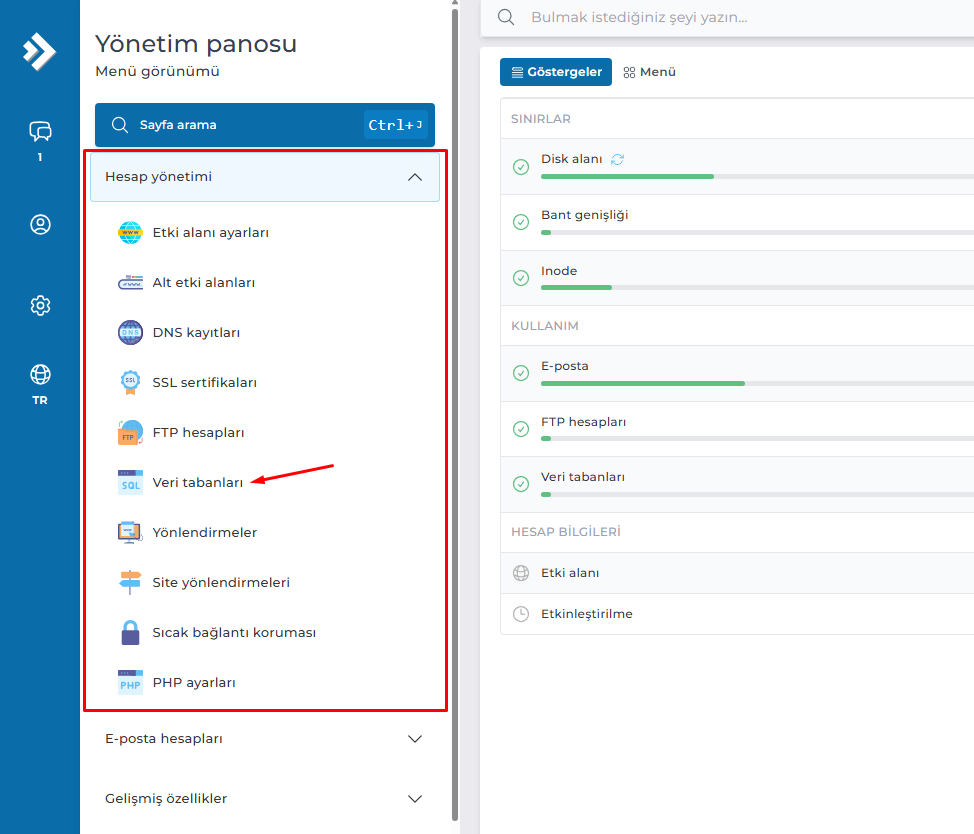
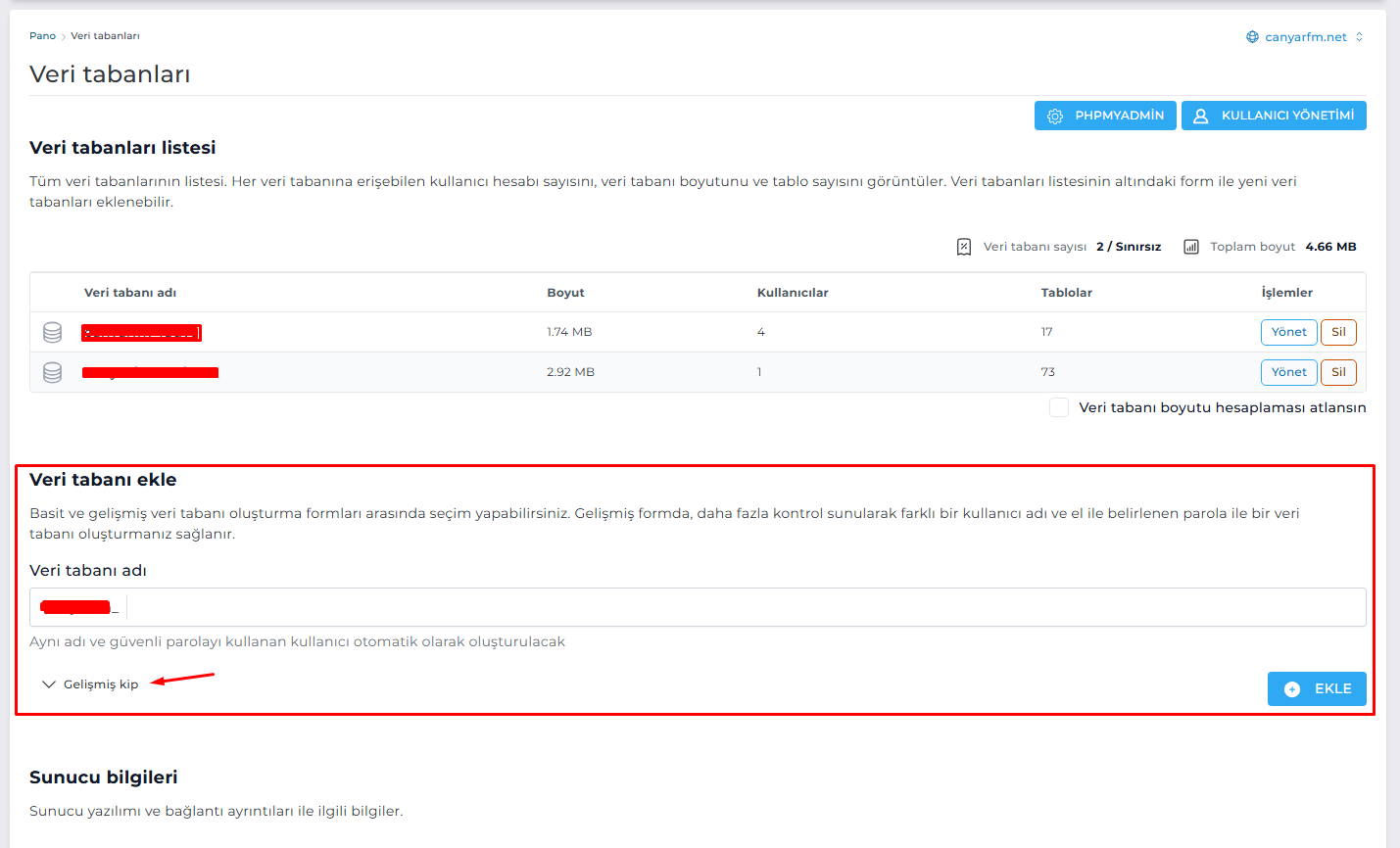
Açılan sayfada Veri tabanı ekle alanında bulunan Gelişmiş kip butonuna tıklayın.
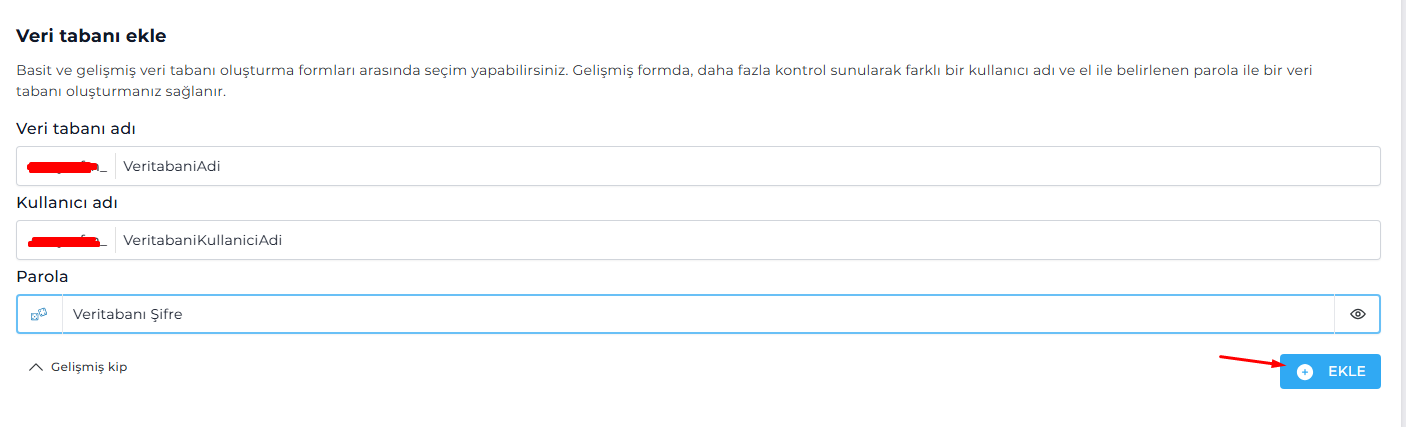
Açılan alanlarda Veri tabanı adı, Kullanıcı adı ve Parola alanlarını aşağıdaki örnekteki gibi doldurun ve EKLE butonuna tıklayın.
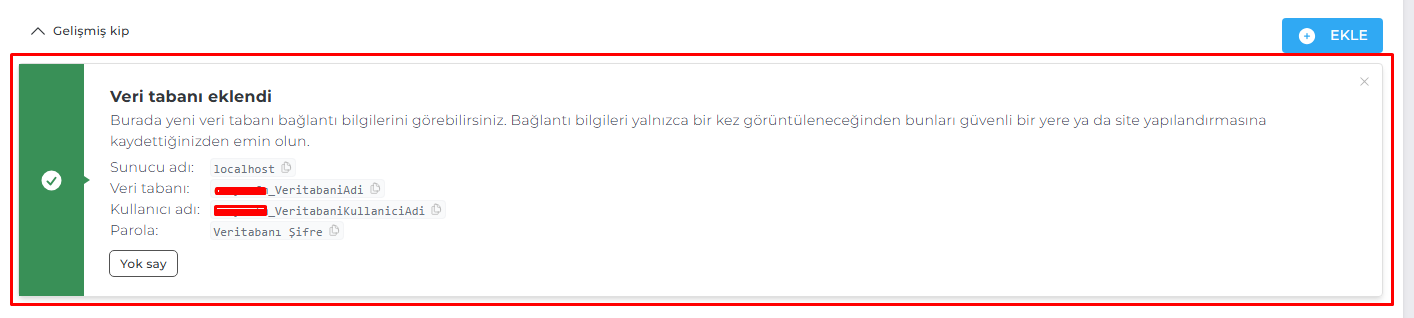
Veri tabanı başarılı bir şekilde oluşturuldu.
Directadmin hosting kontrol paneline giriş yaptıktan sonra Hesap yönetimi > Veri tabanları adımlarını takip edin.
Açılan sayfada Veri tabanı ekle alanında bulunan Gelişmiş kip butonuna tıklayın.
Açılan alanlarda Veri tabanı adı, Kullanıcı adı ve Parola alanlarını aşağıdaki örnekteki gibi doldurun ve EKLE butonuna tıklayın.
Veri tabanı başarılı bir şekilde oluşturuldu.
- Adanalı
- Cevaplar: 0
- Forum: DirectAdmin
Evet xenforo forum sitemizin kurulumu için gerekli olan MySQL veritabanını başarılı bir şekilde oluşturduğunuzu ve kuruluma hazır olduğunuzu varsayarak XenForo kurulum adımlarına geçelim.
Şimdi xenforo.com müşteri panelinden xenforo'nun en güncel versiyonu olan 2.3.7 sürümünü indiriyoruz.
Müşteri panelinin ana sayfasında bulunan lisans alanından Download butonu yanında ki ok işaretine tıklayarak Download XenForo seçeneğine tıklayın.
Açılan pencerede 2.3.7 versiyonunu seçerek Download the upgrade package only seçeneğinin yanında ki tiki kaldırın (Yükseltme değil sıfır kurulum için full olan dosyayı indirmemiz gerekiyor).
Sonrasında I agree to and accept the terms of the License agreement tiki aktif ederek XenForo lisans sözleşmesini kabul ediyoruz.
Verification alanını başarı ile doğruladıktan sonra Download butonuna tıklayarak dosyamızı indiriyoruz.
Dosyaları indirdikten sonra zipli dosya içerisinde bulunan upload klasörü içerisindeki dosyaları localhost'umuzun kök klasörüne oluşturduğumuz klasöre dosyaları yüklüyoruz.
Daha sonra web tarayıcımıza gelerek tarayıcımıza
https://sizinsiteniz.com/install/index.php?install/ yazın ve enter tuşuna tıklayın.Kurulum için ilk adım xenforo sunucu gereksinimlerini kontrol ediyor, eğer sunucunuz xenforo için gerekli fonksiyon ve gereksinimleri sağlıyorsa Begin installation butonuna tıklayarak kuruluma geçiyoruz.
İkinci adımda bizden veritabanı bilgilerimizi istiyor veritabanı oluştururken girmiş olduğunuz bilgileri ilgili alanlara yazın ve Save config butonuna tıklayın.
Girdiğimiz bilgiler doğru ise The configuration information you entered is valid and has been written out to F:\local\xenforo\src/config.php automatically. Girdiğmiz bilgileri config.php dosyasına otomatik olarak eklediğini bildiriyor. Continue diyerek kurulum işlemine devam ediyoruz.
Bu adımda Your configuration has been verified. You are now ready to begin the installation. Yapılandırmanın başarılı şekilde doğrulandığını belirtmektedir. Begin installation butonuna tıklayarak kurulumu başlatın.
Xenforo kurulum için tabloları ve gerekli bütün işlemleri otomatik olarak oluşturacaktır.
Bu adımda sizden admin kullanıcı hesabını oluşturmanızı isteyecektir ilgili alanları kendinize göre doldurarak Create administrator butonuna tıklayarak devam ediyoruz. Bu alan tamamen opsiyonel olup kendinize göre düzenlemeniz gerekmektedir.
Bu alanda forum başlığı, forum url, iletişim için mail adresi, ana sayfa url ve istatistik toplamak için izninizi isteyen bir alan bulunmaktadır. Burasını da aynı şekilde kendinize göre doldurarak Setup options butonuna tıklayarak kurulum işlemini tamamlıyoruz.
Evet bu rehberimizde xenforo kurulumunu adım adım görsel ve yazılarla anlatmaya çalıştık, işinize yarayacağını umar keyifli forumlar dileriz.