- Konuyu Başlatan
- AdminCP
- #1






- Katılım
- 9 Haziran 2018
- Konular
- 1,650
- Mesajlar
- 5,896
- Çözümler
- 1
- Reaksiyon puanı
- 1,772
- Puanları
- 113
- Konum
- Adana
- Forum Yaşı
- 8 Yıl 154 Gün
- Cinsiyet
- Erkek
Merhaba, bugün flatcastx radyolarınızda dj temalarınızı nasıl .fcx uzantılı şekilde yapabileceğinizi anlatmaya çalışacağım.
İlk olarak flatcastx temanızı eklemek için görseli bir upload / yükleme sitesine yükleyerek URL adreslerini almanız gerekiyor. Bunun için birden fazla alternatif siteler bulunmaktadır aşağıda bazılarını ekleceğim artık hangisinin kullanımı hoşunuza giderse onu kullanabilirsiniz.
 postimages.org
 imgbox.com
 imgbb.com
 hizliresim.com
Bunlar benim bildiklerim genellikle en çok hizliresim.com sitesini kullanıyorum. Bu sitelere üye olarak yüklediğiniz görselleri daha sonradan da görüntüleyebilirsiniz. Ben imgbox.com sitesine temamı yükleyerek URL adresini aldım.
Örnek URL:
Daha sonra flatcastx dj paneline gelerek Tema Ayarları butonuna tıklayın.
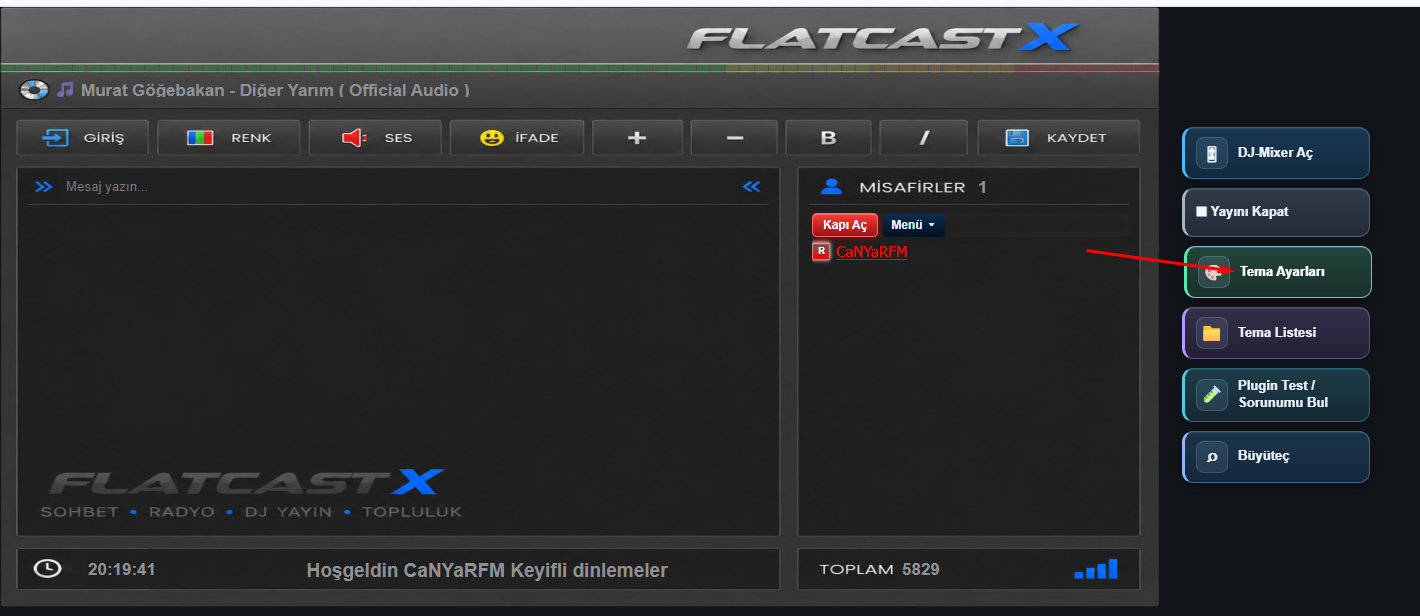
Almış olduğunu URL adresini açılan tema ayarları panelinde Tema Arkaplan Resim URL alanında yapıştırarak Arkaplanı Uygula butonuna tıklayın.

Arkaplanı Uygula butonuna tıkladıktan sonra temanız ekrana gelecektir. İşinize yaramayacak gereksiz alanları üzerinde tıklayarak klavyenizde Delete tuşuna basın ve silin, onları temizledikten sonra butonları temanızda ilgili alanlara yerleştirin ve sohbet alanı, misarifler alanını ayarlayarak kayıt edin.
Örnek düzenleme aşağıdaki gibi olmalıdır.

Bu işlemleri tamamladıktan sonra sağ üstte bulunan Temayı Siteye Kaydet butonuna tıklayın.

Açılan pencerede temınıza bir isim belirleyin ve KAYDET butonuna tıklayın.

Bu işlemleri sorunsuz bir şekilde yaptığınızda temanız radyonuzda dinleyicilere sorunsuz bir şekilde görüntülenecektir.
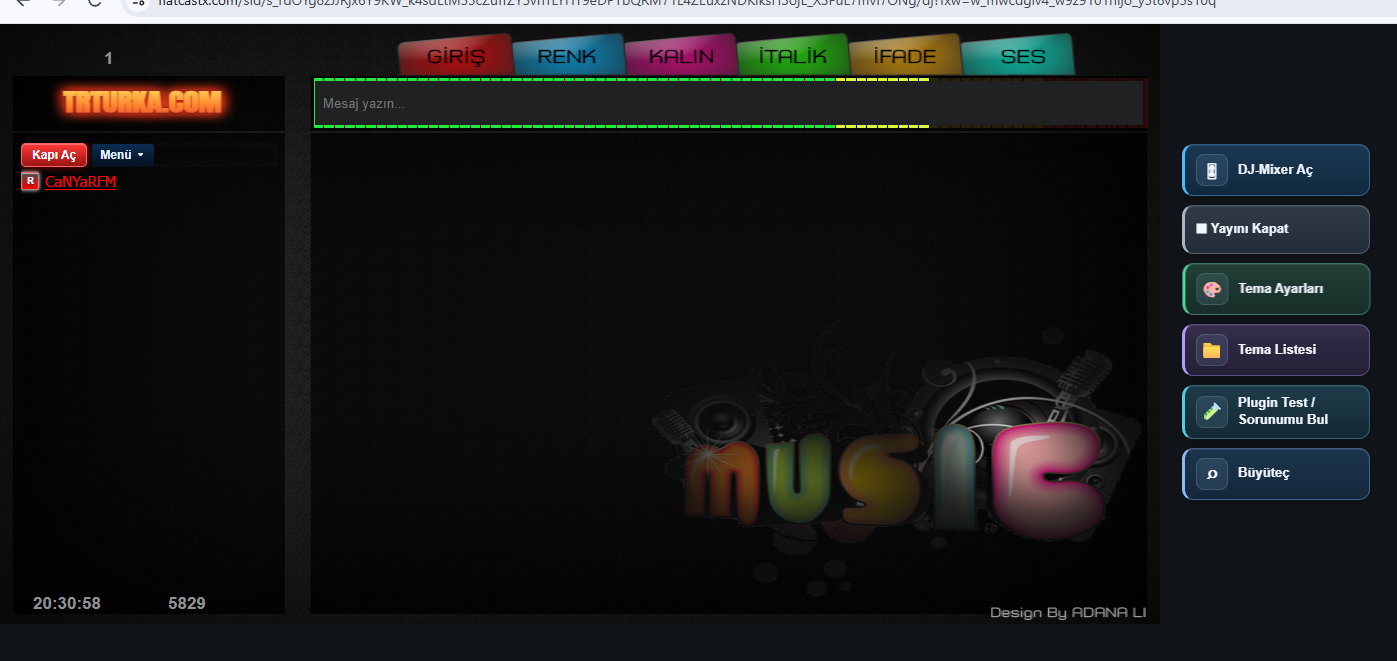
Umarım anlaşılır ve faydalı bir rehber olmuştur. Bu konuyla ilgli sorun yaşarsanız konu altından bildirerek yardım talebinde bulunabilirsiniz.
İlk olarak flatcastx temanızı eklemek için görseli bir upload / yükleme sitesine yükleyerek URL adreslerini almanız gerekiyor. Bunun için birden fazla alternatif siteler bulunmaktadır aşağıda bazılarını ekleceğim artık hangisinin kullanımı hoşunuza giderse onu kullanabilirsiniz.
Postimages — Ücretsiz Resim Barındırma / Resim Yükleme
Forumlar için ücretsiz resim yükleme ve barındırma entegrasyonu sağlar. Web siteleri ve bloglar için ücretsiz resim barındırma ve fotoğraf paylaşımı.
imgbox - fast, simple image host
Use imgbox to upload, host and share all your images. It's simple, free and blazing fast!
Upload Image — Free Image Hosting
Ücretsiz resim barındırma ve paylaşım hizmeti, resim yükleme, fotoğraf barındırma. Forumlara resim yüklemek için entegrasyon çözümleri sunar.
imgbb.com
Resim Yükle - Hızlı Resim Paylaş - Hızlı Resim
Hızlı Resim ücretsiz resim yükleme sitesidir. Yüklediğiniz resimleri internette arkadaşlarınızla, blogunuzda, web sitelerinde, forumlarda veya sosyal ağlarda paylaşabilirsiniz.
hizliresim.com
Bunlar benim bildiklerim genellikle en çok hizliresim.com sitesini kullanıyorum. Bu sitelere üye olarak yüklediğiniz görselleri daha sonradan da görüntüleyebilirsiniz. Ben imgbox.com sitesine temamı yükleyerek URL adresini aldım.
Örnek URL:
https://images4.imgbox.com/ba/04/tnBbFOr5_o.png URL'de dikkat etmeniz gereken görselin uzantısı ile (png, jpg, gif, v.b) gibi bitmelidir.Daha sonra flatcastx dj paneline gelerek Tema Ayarları butonuna tıklayın.
Almış olduğunu URL adresini açılan tema ayarları panelinde Tema Arkaplan Resim URL alanında yapıştırarak Arkaplanı Uygula butonuna tıklayın.
Arkaplanı Uygula butonuna tıkladıktan sonra temanız ekrana gelecektir. İşinize yaramayacak gereksiz alanları üzerinde tıklayarak klavyenizde Delete tuşuna basın ve silin, onları temizledikten sonra butonları temanızda ilgili alanlara yerleştirin ve sohbet alanı, misarifler alanını ayarlayarak kayıt edin.
Örnek düzenleme aşağıdaki gibi olmalıdır.
Bu işlemleri tamamladıktan sonra sağ üstte bulunan Temayı Siteye Kaydet butonuna tıklayın.
Açılan pencerede temınıza bir isim belirleyin ve KAYDET butonuna tıklayın.
Bu işlemleri sorunsuz bir şekilde yaptığınızda temanız radyonuzda dinleyicilere sorunsuz bir şekilde görüntülenecektir.
Umarım anlaşılır ve faydalı bir rehber olmuştur. Bu konuyla ilgli sorun yaşarsanız konu altından bildirerek yardım talebinde bulunabilirsiniz.
