- Konuyu Başlatan
- AdminCP
- #1

- Katılım
- 9 Haziran 2018
- Konular
- 1,635
- Mesajlar
- 5,881
- Çözümler
- 1
- Reaksiyon puanı
- 1,769
- Puanları
- 113
- Konum
- Adana
- Cinsiyet
- Erkek
Merhaba, bu rehberimizde cPanel hosting kontrol paneli üzerinden full backup (tam yedekleme) nasıl yapılır bunu adım adım görseller ile detaylı bir şekilde anlatmaya çalışacağım, soru ve sorunlarınızı konu altında bildirebilirsiniz.
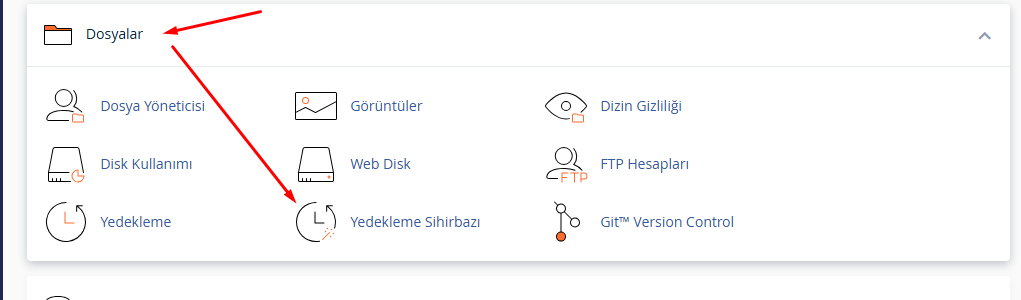
İlk olarak cPanel'e giriş yapın Dosyalar alanında bulunan Yedekleme Sihirbazına tıklayın.
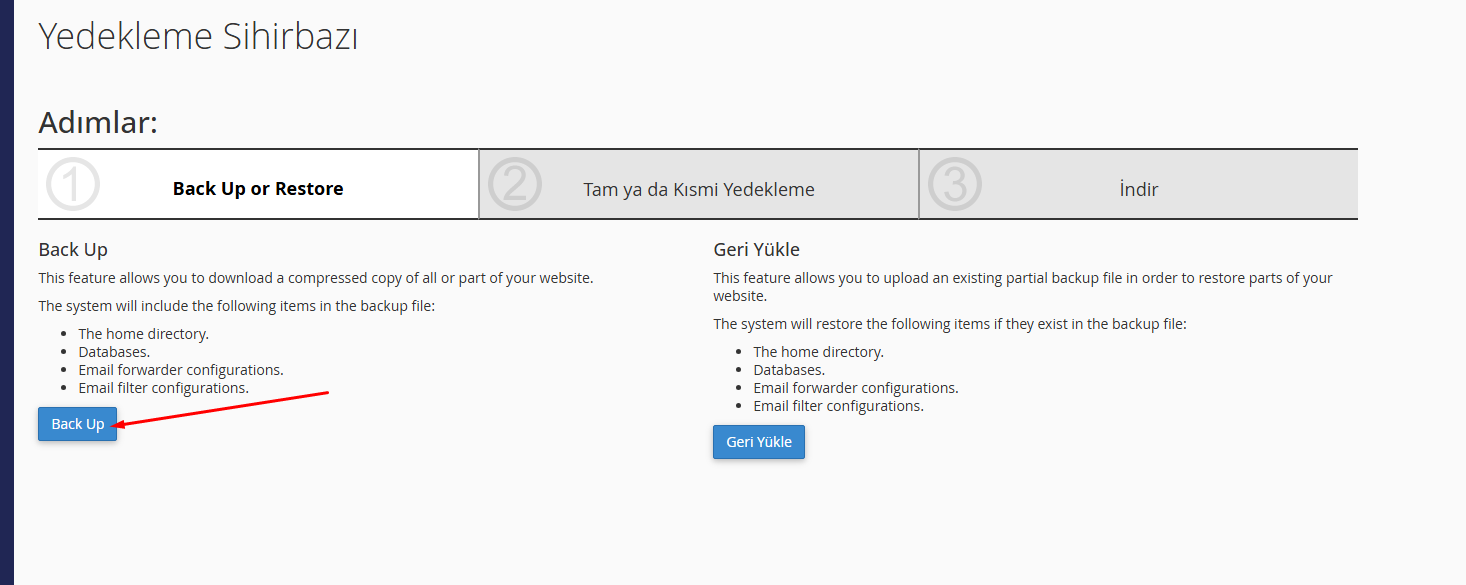
Açılan sayfada Back Up alanında bulunan Back Up butonuna tıklayın.
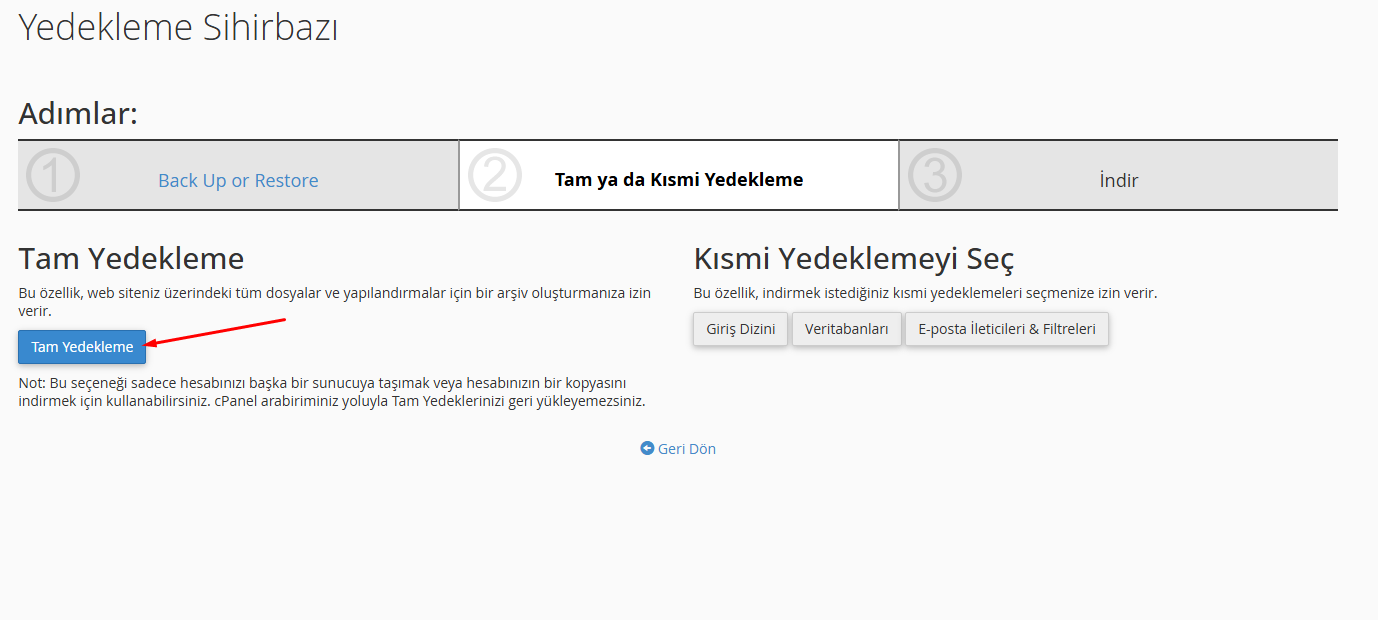
Yedekleme sihirbazı 2. adımında Tam Yedekleme ve Kısmı Yedekleme olmak üzere iki adet alan bulunmaktadır biz bu rehberimizde tam yedekleme işlemini anlattığımız için bu seçenek üzerinden devam ediyoruz. Siz farklı olarak Giriş dizini, MySQL veritabanları veya E-Posta & Filtreleri seçeneklerinden yedek almak istediğiniz alanı seçebilirsiniz.
Tam yedekleme işlemi için ilgili alandan Tam Yedekleme butonuna tıklayın.
Bu adımda yedeği indirebileceğiniz yükleme alanı seçenekleri çıkmaktadır biz giriş dizini seçerek cPanel'in (Sunucumuzun) varsayılan yedek klasörüne oluşturmasını istiyoruz ve Yedek Oluştur butonuna tıklıyoruz.

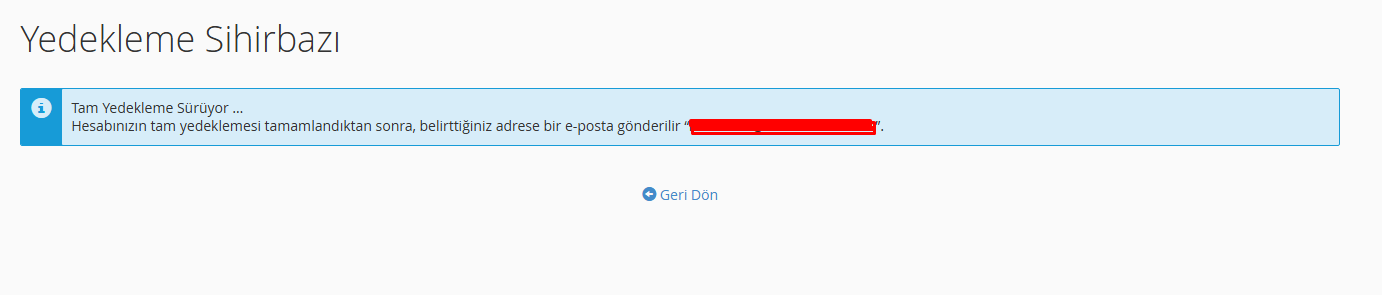
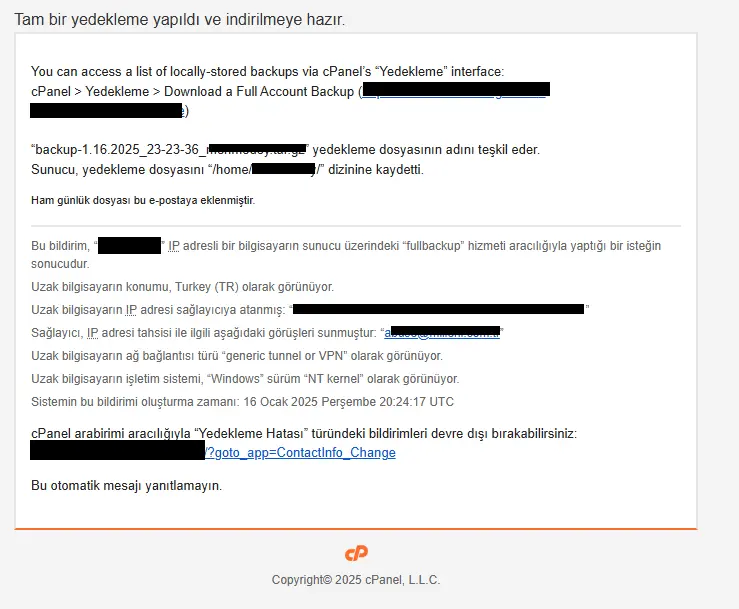
Evet bu adımın ardından cPanel yedek işlemini başlattı, yedek alma işlemi tamamlandığında cPanel hosting panelinde bulunan e-posta adresinize bildirim maili gönderecektir.
Yedek tamamlandığına dair gelen e-posta bildirimi:
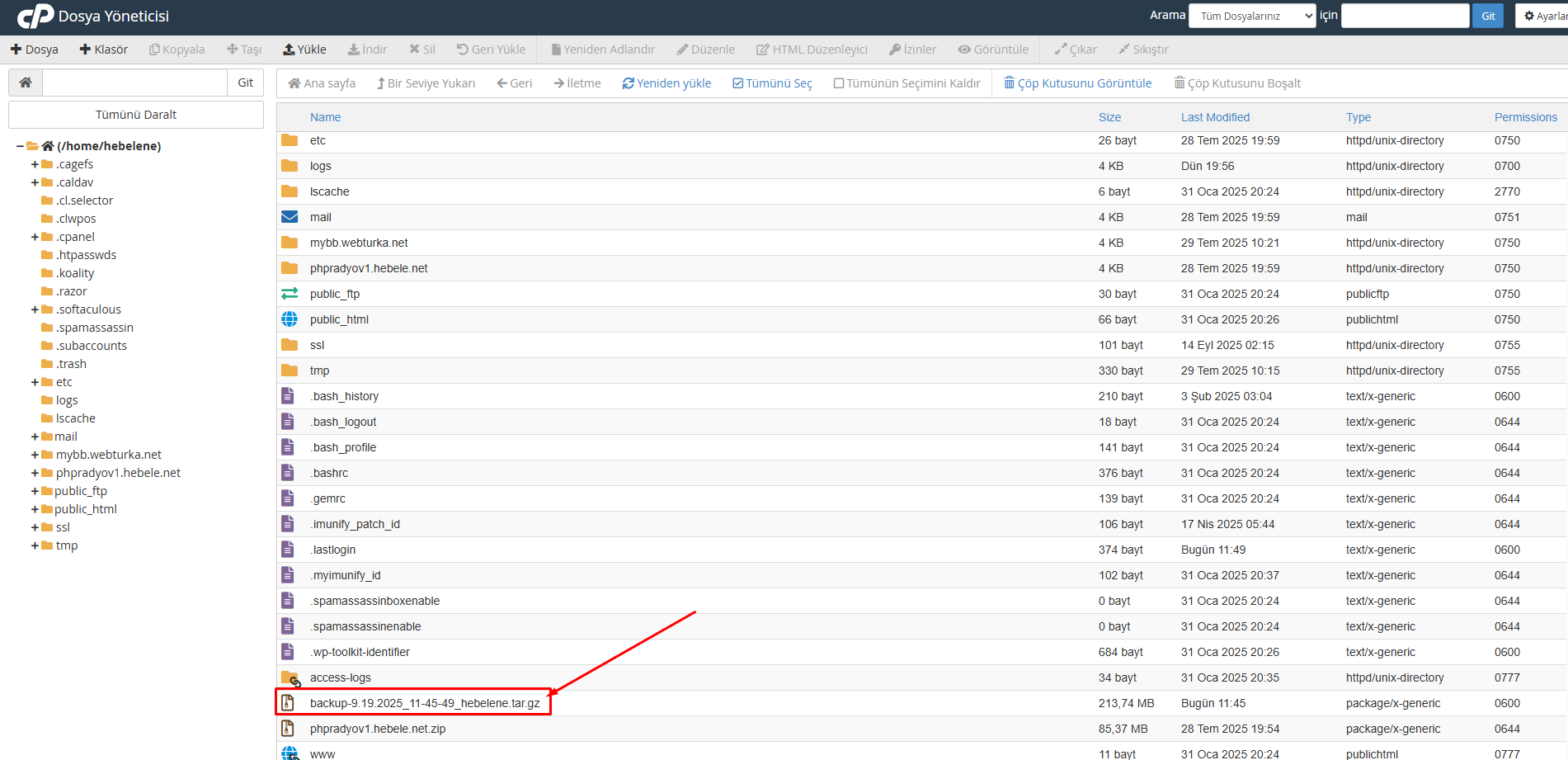
Oluşturulan yedeği bilgisayarınıza indirmek için cPanel Dosya yöneticine giriş yapın ilgili sitenin ana dizininde bulunan tar.gz uzantılı dosyayı indirebilirsiniz.
cPanel üzerinden full backup (Tam Yedekleme) işlemi bu kadardır, umarım faydalı bir rehber olmuştur.
İlk olarak cPanel'e giriş yapın Dosyalar alanında bulunan Yedekleme Sihirbazına tıklayın.
Açılan sayfada Back Up alanında bulunan Back Up butonuna tıklayın.
Yedekleme sihirbazı 2. adımında Tam Yedekleme ve Kısmı Yedekleme olmak üzere iki adet alan bulunmaktadır biz bu rehberimizde tam yedekleme işlemini anlattığımız için bu seçenek üzerinden devam ediyoruz. Siz farklı olarak Giriş dizini, MySQL veritabanları veya E-Posta & Filtreleri seçeneklerinden yedek almak istediğiniz alanı seçebilirsiniz.
Tam yedekleme işlemi için ilgili alandan Tam Yedekleme butonuna tıklayın.
Bu adımda yedeği indirebileceğiniz yükleme alanı seçenekleri çıkmaktadır biz giriş dizini seçerek cPanel'in (Sunucumuzun) varsayılan yedek klasörüne oluşturmasını istiyoruz ve Yedek Oluştur butonuna tıklıyoruz.
Evet bu adımın ardından cPanel yedek işlemini başlattı, yedek alma işlemi tamamlandığında cPanel hosting panelinde bulunan e-posta adresinize bildirim maili gönderecektir.
Yedek tamamlandığına dair gelen e-posta bildirimi:
Oluşturulan yedeği bilgisayarınıza indirmek için cPanel Dosya yöneticine giriş yapın ilgili sitenin ana dizininde bulunan tar.gz uzantılı dosyayı indirebilirsiniz.
cPanel üzerinden full backup (Tam Yedekleme) işlemi bu kadardır, umarım faydalı bir rehber olmuştur.
Son düzenleme: